در این عکس، داخل اپلیکیشن INSPERA یک ویدئو در حال نمایش است که توضیحات لازم درباره تنظیمات اپلیکیشن را ارائه میدهد. این تنظیمات شامل مواردی مثل کم و زیاد کردن صدا، تنظیم نور و سایر تنظیمات مرتبط با برنامه است. این ویدئو برای راهنمایی کاربران طراحی شده تا قبل از شروع آزمون به راحتی از این ابزار استفاده کنند.

در این تصویر، آزموندهنده پس از مشاهده ویدئو کلیپ آموزشی در اپلیکیشن INSPERA باید گزینه "Yes" را انتخاب کند تا تأیید کند که ویدئو را بهطور کامل مشاهده کرده است. سپس، با کلیک روی دکمه "Next"، به مرحله بعدی آزمون هدایت میشود. این فرآیند برای اطمینان از آگاهی کاربر از دستورالعملها و تنظیمات قبل از ادامه آزمون طراحی شده است. 😊

در این عکس، آزموندهنده باید روی گزینه "Grant Access" کلیک کند. با انجام این کار، اپلیکیشن دسترسی به صدا و تصویر آزموندهنده را فعال میکند. پس از فعال شدن، تیم برگزارکننده آزمون قادر خواهد بود صدا و تصویر را بررسی کرده و از رعایت قوانین و شرایط آزمون اطمینان حاصل کند. این مرحله برای حفظ امنیت و شفافیت فرآیند آزمون طراحی شده است.

در این صفحه از اپلیکیشن INSPERA، پس از زدن گزینه "Grant Access"، کاربر به مرحلهای هدایت میشود که باید روی "Play test sound" کلیک کند. این کار به او اجازه میدهد صدای اسپیکر خود را بررسی کند و مطمئن شود که بهدرستی کار میکند و صدا وجود دارد. پس از این بررسی، کاربر وبکم خود را روی مانیتور قرار میدهد تا زاویه مناسب برای ضبط ایجاد شود. سپس، برای ادامه فرآیند، گزینه "Continue" را انتخاب میکند. این مرحله از اهمیت بالایی برخوردار است، زیرا باید تمام تنظیمات فنی به درستی انجام شوند تا آزمون بدون مشکل انجام شود.

پس از کلیک روی "Continue"، کاربر به این صفحه هدایت میشود که باید منتظر بماند تا صفحه بهطور کامل بارگذاری شود. در این مرحله، بخشهایی از فرآیند مانند اتصال به Zoom و آمادهسازی بخشهای مرتبط با آزمون در حال انجام هستند. پیامی مانند "Joining Meeting..." یا "The video call will be established shortly, please wait" نمایش داده میشود تا کاربر بداند که فرآیند در حال پیشرفت است. این مرحله برای اطمینان از آماده بودن اتصال و تجهیزات بسیار مهم است.

در این صفحه از اپلیکیشن INSPERA، کاربر به مرحلهای رسیده است که مربوط به چککردن صدا و تصویر است. در اینجا باید دکمه "Join Audio by Computer" را بزند تا صدای خود را به جلسه متصل کند. سپس باید "Start Video" را کلیک کند تا تصویر وبکم فعال شود و ضبط شروع شود. هنگامی که تنظیمات میکروفون و دوربین تکمیل شد و اتصال به جلسه Zoom تأیید شد، کاربر میتواند روی دکمه "Continue" کلیک کند تا به مرحله بعدی برود. این مرحله برای اطمینان از آمادگی کامل صدا و تصویر قبل از شروع آزمون ضروری است.

در این مرحله از اپلیکیشن INSPERA، آزموندهنده باید روی گزینههای "Unmute" و "Start Video" کلیک کند. این کار به او امکان میدهد تصویر خود را در وبکم مشاهده کند و بررسی کند که میکروفونش به درستی کار میکند. این تنظیمات ضروری هستند تا مطمئن شوند صدا و تصویر آزموندهنده برای جلسه آزمون کاملاً فعال است و ارتباط بدون مشکل برقرار خواهد شد.

در این مرحله، اگر همه چیز به درستی کار کند، آزموندهنده تصویر خود را در وبکم مشاهده میکند و میتواند از عملکرد صحیح میکروفون و دوربین اطمینان حاصل کند. پس از بررسی موفقیتآمیز، با کلیک روی گزینه "Continue"، به مرحله بعدی هدایت میشود. مرحله بعد شامل ثبت عکس خود آزموندهنده و ارائه تصویر پاسپورت برای تأیید هویت است. این فرآیند برای اطمینان از انطباق اطلاعات و هویت آزموندهنده ضروری است.

در این مرحله، آزموندهنده باید روی گزینه "Start" کلیک کند. این کار پروسه ثبت عکس خودش و پاسپورت را آغاز میکند. این مرحله از اهمیت بالایی برخوردار است زیرا برای تأیید هویت آزموندهنده و انطباق اطلاعات وارد شده با مدارک شناسایی طراحی شده است. پس از تکمیل این فرآیند، آزموندهنده به مرحله بعدی آزمون هدایت میشود.
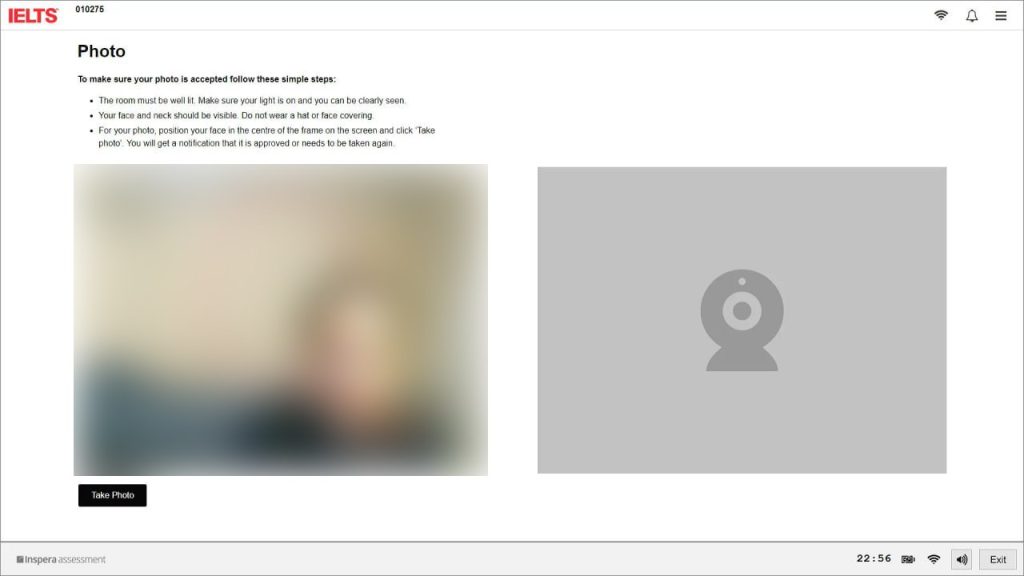
در این مرحله، آزموندهنده باید با تنظیم زاویه وبکم یا جای صندلی خود در مرکز کادر قرار بگیرد. زمانی که تصویر واضح و در مرکز بود، میتواند روی گزینه "Take Photo" کلیک کند تا عکس ثبت شود. این عکس برای تأیید هویت آزموندهنده در فرآیند آزمون ضروری است و باید با دقت گرفته شود.
بالای عکس، توضیحات راهنما برای آزموندهنده ارائه شده که معمولاً شامل موارد زیر است:
- درخواست از آزموندهنده برای قرارگیری در مرکز کادر.
- یادآوری به آزموندهنده برای اطمینان از واضح بودن تصویر.
- هشدار درباره استفاده از نور مناسب و حذف هرگونه پوشش غیرضروری مانند عینک آفتابی یا کلاه.
- تأکید بر این که تصویر باید چهره کاملی از آزموندهنده ارائه دهد.
این توضیحات برای اطمینان از اینکه عکس مطابق با استانداردهای تعیینشده گرفته میشود، اهمیت دارد. اگر نکته خاصی را دیدی که باید اضافه شود، بگو تا توضیحات کاملتر شود!

اگر عکس آزموندهنده مورد تأیید باشد، گزینه "Photo approved" در پایین صفحه ظاهر میشود. این تایید نشاندهنده این است که تصویر مطابق با شرایط و دستورالعملها گرفته شده است. پس از تأیید، آزموندهنده میتواند به مرحله بعد برود که شامل ثبت عکس پاسپورت برای تکمیل فرآیند تأیید هویت است. این مرحله برای امنیت و شفافیت آزمون اهمیت دارد.

این مرحله از آزمون مربوط به ثبت تصویر کارت شناسایی آزموندهنده است. مراحل لازم برای انجام این فرآیند بهصورت زیر است:
- نورپردازی مناسب: بالای تصویر توضیح داده شده که اتاق باید دارای نور کافی باشد تا جزئیات کارت شناسایی کاملاً واضح باشند.
- استفاده از کارت شناسایی ثبتشده: آزموندهنده باید مطمئن باشد که همان مدرک شناساییای که هنگام ثبتنام ارائه کرده است، استفاده میکند.
- تنظیم کارت در کادر: کارت باید به گونهای در مقابل وبکم قرار گیرد که کاملاً کادر صفحه را پر کند. مستطیل صورتی موجود در تصویر نشاندهنده محل قرارگیری صحیح کارت است.
- کلیک روی \"Take Photo\": پس از تنظیم کارت شناسایی در کادر و اطمینان از وضوح تصویر، آزموندهنده میتواند با کلیک روی این دکمه، عکس خود را ثبت کند.
- تأیید یا تکرار عکس: اگر عکس مورد تأیید باشد، پیام \"Photo approved\" در پایین صفحه ظاهر خواهد شد. در غیر این صورت، آزموندهنده باید دوباره تلاش کند.
این مرحله از آزمون برای اطمینان از اصالت اطلاعات هویتی آزموندهنده بسیار مهم است.

در این مرحله، آزموندهنده باید کمی صبر کند تا اطلاعات ثبت شده، شامل عکس پاسپورت و اطلاعات شخصی، پردازش شود. پیامی مانند "Please wait while we process your ID documents" نمایش داده میشود که نشاندهنده پیشرفت عملیات پردازش است. پس از تکمیل این فرآیند، آزموندهنده بهصورت خودکار به مرحله بعد هدایت میشود، که شامل ورود به "اتاق انتظار" است.
در اتاق انتظار، آزموندهنده باید منتظر بماند تا آزمون شروع شود و معمولاً پیغامی با جزئیات زمان شروع آزمون یا دستورالعملهای نهایی نمایش داده میشود. این مرحله برای اطمینان از تکمیل شدن تمام فرآیندهای پیشآزمونی طراحی شده است

در این مرحله، آزموندهنده باید روی گزینه "Join waiting room" کلیک کند تا وارد اتاق انتظار شود. پس از ورود به اتاق انتظار، زمان انتظار برای اتصال اگزمینر آزمون اسپیکینگ ممکن است بین 5 دقیقه تا یک ساعت متغیر باشد. زمانی که اگزمینر به آزمون متصل شد، فرآیند چک این آغاز میشود که شامل موارد زیر است:
1. بررسی محیط: آزموندهنده باید با چرخاندن دوربین خود یک نمای 360 درجه از اتاق را نمایش دهد که سقف، کف و تمام گوشههای اتاق را در بر گیرد.
2. تأیید ظاهر و تجهیزات: آزموندهنده باید هر دو گوش و دستان خود را نشان دهد تا مطمئن شوند هیچ وسیله ارتباطی یا غیرمجاز همراه او نیست.
3. خاموش کردن گوشی: اگزمینر از آزموندهنده میخواهد گوشی خود را خاموش کند و آن را از خودش دور کند تا تضمین شود که هیچ اختلالی در آزمون وجود ندارد.
این اقدامات برای حفظ امنیت آزمون و اطمینان از رعایت قوانین طراحی شدهاند.

این پیغام نشان میدهد که مراقب آزمون تا سه دقیقه دیگر به جلسه متصل خواهد شد. آزموندهنده باید در این زمان باقیمانده آماده باشد و مطمئن شود که همه چیز از جمله صدا، تصویر، و محیط اتاق در شرایط مناسبی قرار دارد. بهتر است آزموندهنده در این مدت آرامش خود را حفظ کند و دستورالعملهای بعدی را از سوی مراقب پیگیری کند. این مرحله آخرین آمادگی پیش از شروع آزمون اسپیکینگ است.

این پیام به معنای آن است که آزمون اسپیکینگ به زودی شروع میشود. در تصویر، پیغام "Joining Meeting..." و "The video call will be established shortly, please wait" نمایش داده شده است که نشاندهنده آماده شدن جلسه آزمون اسپیکینگ است. آزموندهنده باید در این مرحله کاملاً آماده باشد تا ارتباط تصویری برقرار شود و بخش اسپیکینگ به صورت زنده با اگزمینر آغاز شود.
این لحظه معمولاً برای بسیاری از آزموندهندگان مهم و کمی پراسترس است، اما اگر تمام مراحل آمادهسازی را به درستی انجام داده باشد، میتواند با اعتماد به نفس وارد آزمون شود.

در این مرحله، آزموندهنده ابتدا روی دکمه آبی رنگ "Join Audio by Computer" کلیک میکند تا صدا به جلسه متصل شود. سپس باید گزینههای "Unmute" و "Start Video" را فعال کند. با کلیک روی "Unmute"، میکروفون فعال میشود و ارتباط صوتی برقرار میگردد. با کلیک روی "Start Video"، تصویر آزموندهنده از طریق وبکم نمایش داده میشود، و آماده ثبت مراحل آزمون اسپیکینگ میشود. این تنظیمات برای شروع جلسه آزمون ضروری هستند.

برای بخش LRW که در روز دوم آزمون برگزار میشود، تمامی مراحل پیشآزمون مشابه مراحل بخش اسپیکینگ است. اما یک تفاوت مهم وجود دارد: آزموندهنده باید در زمان ثبت عکس در روز آزمون رایتینگ، موارد زیر را رعایت کند:
- پسزمینه سفید: دیوار پشت سر آزموندهنده باید سفید و بدون هیچگونه تزئینات یا جزئیات اضافی باشد تا تصویر کاملاً ساده و استاندارد به نظر برسد.
- وضعیت ظاهری: موهای آزموندهنده نباید روی گوشها یا پیشانی او را بپوشاند. این کار به منظور شناسایی دقیق چهره انجام میشود.
- وضوح عکس: نور مناسب باید فراهم شود تا تصویر آزموندهنده کاملاً واضح باشد.
در صورتی که عکس با این شرایط هماهنگ نباشد، مراقب از آزموندهنده میخواهد عکس را مجدداً بگیرد. این استانداردها برای اطمینان از صحت تأیید هویت و رعایت قوانین آزمون طراحی شدهاند.